

Современный ритм жизни требует от нас всегда оставаться на связи. Смартфоны от Apple отлично справляются с ролью портативных маршрутизаторов, позволяя быстро делиться мобильным интернетом с ноутбуками, планшетами и другими гаджетами. Если вы еще не сталкивались с этой удобной функцией, вы можете легко узнать, как включить режим модема на Айфон, чтобы превратить свое мобильное устройство в настоящую точку доступа Wi-Fi. Однако на практике пользователи довольно часто сталкиваются с различными техническими проблемами: от невозможности подключиться к созданной сети до внезапных обрывов связи и критически низкой скорости загрузки данных. Эта статья-руководство поможет вам разобраться с самыми распространенными трудностями и максимально оптимизировать процесс раздачи мобильного интернета.
Почему другие устройства не видят точку доступа iPhone
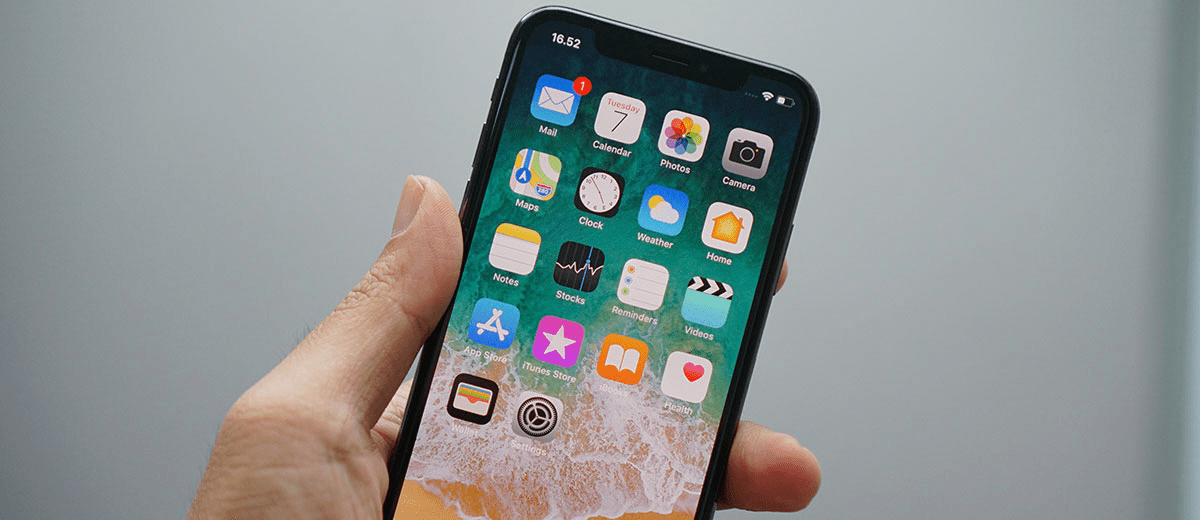
Одной из самых частых проблем является ситуация, когда вы успешно активировали функцию раздачи интернета, но ваш ноутбук или другой смартфон просто не видят новосозданную сеть в общем списке доступных беспроводных подключений. Это явление часто случается с новыми моделями iPhone (начиная с линейки iPhone 12), которые по умолчанию раздают интернет на современной частоте 5 ГГц. Хотя эта частота действительно обеспечивает значительно более высокую скорость передачи данных, старые или бюджетные устройства могут ее просто не поддерживать аппаратно.
Чтобы быстро исправить эту ситуацию, перейдите в настройки режима модема на вашем iPhone и активируйте специальный переключатель «Максимальная совместимость» (Maximize Compatibility). Это действие заставит смартфон принудительно переключиться на стандартную и более распространенную частоту 2,4 ГГц, которую распознает абсолютное большинство современных и старых гаджетов. Следует обязательно помнить, что скорость интернета может немного снизиться, но соединение гарантированно станет более стабильным и доступным для всех ваших девайсов.
Что делать, если подключение есть, но интернет не работает
Иногда устройство вполне успешно подключается к Wi-Fi сети вашего смартфона Apple, пользователь вводит правильный пароль, но страницы в браузере упорно не загружаются, а возле иконки Wi-Fi появляется тревожный восклицательный знак или надпись «Без доступа к интернету».
Прежде всего, убедитесь, что на самом iPhone есть фактический доступ к глобальной сети: проверьте текущий баланс мобильного счета, остаток пакетных мегабайтов в вашем тарифе и общее качество сотового покрытия (достаточное количество «палочек» связи). Важно знать, что некоторые мобильные операторы намеренно блокируют возможность бесплатной раздачи интернета или требуют за активацию этой услуги дополнительную абонентскую плату. Если вы абсолютно уверены в своем тарифном плане, попытайтесь выполнить самые простые шаги для восстановления работы сети. Во-первых, выключите и через несколько секунд снова включите сотовые данные на смартфоне. Во-вторых, полностью перезагрузите как сам iPhone, так и устройство, которое вы пытаетесь к нему подключить. Если даже это не помогло решить проблему, выполните полный сброс настроек сети на iPhone через меню основных настроек. Обратите внимание, что после выполнения этой кардинальной процедуры вам непременно придется заново вводить пароли от всех ваших ранее сохраненных домашних и рабочих Wi-Fi сетей.
Альтернативные способы раздачи интернета: USB и Bluetooth
Если раздача интернета через беспроводную сеть Wi-Fi категорически отказывается работать стабильно, не стоит преждевременно расстраиваться, ведь инженеры Apple предусмотрели еще два надежных способа поделиться соединением с миром.
Подключение через обычный USB-кабель — это наиболее стабильный, безопасный и быстрый вариант, который идеально подходит для стационарных компьютеров и лэптопов. Используя оригинальный или сертифицированный кабель Lightning или современный USB-C, подключите ваш iPhone напрямую к компьютеру. На экране смартфона непременно появится системный запрос безопасности «Доверять этому компьютеру?» — обязательно подтвердите его. Этот метод не только гарантирует абсолютное отсутствие радиопомех, которые часто присущи беспроводным сетям в многоквартирных домах, но и позволяет заряжать смартфон непосредственно во время работы в сети. Это крайне важно, ведь использование смартфона в качестве модема является очень энергозатратной функцией и чрезвычайно быстро разряжает аккумулятор.
Подключение через интерфейс Bluetooth отлично подойдет для легкой синхронизации с другими мобильными гаджетами или современными мультимедийными автомагнитолами. Хотя максимальная скорость передачи данных будет ощутимо ниже, чем через привычный Wi-Fi или проводной кабель, этот способ является невероятно энергоэффективным и поможет существенно сэкономить драгоценный заряд батареи вашего смартфона.
Как экономить мобильный трафик во время раздачи
Когда вы подключаете мощный ноутбук к мобильному интернету, полноценная операционная система компьютера воспринимает это как обычную домашнюю безлимитную широкополосную сеть. Она может без предупреждения начать автоматически загружать гигабайтные обновления операционной системы, активно синхронизировать объемные файлы через облачные хранилища или массово обновлять установленные приложения. Это с высокой вероятностью быстро приведет к тому, что ваш месячный лимит скоростных гигабайтов полностью исчезнет за считанные минуты работы.
Чтобы успешно избежать таких крайне неприятных финансовых сюрпризов, придерживайтесь нескольких простых правил. На компьютерах с операционной системой Windows обязательно установите для созданной сети вашего iPhone специальный статус «Лимитное подключение» в расширенных настройках беспроводной сети. Это на системном уровне запретит компьютеру загружать большие пакеты данных. На компьютерах Mac настоятельно рекомендуется временно приостановить любую фоновую синхронизацию в облачных сервисах. Также сознательно избегайте просмотра развлекательных видеороликов или фильмов в высоком разрешении, ведь современный потоковый видеостриминг является главным «пожирателем» вашего мобильного трафика. Снизьте качество видео до 480p или 720p — этого вполне достаточно для комфортного просмотра, но затраты драгоценных данных уменьшатся в несколько раз.
Безопасность вашей персональной точки доступа
Последний, но безусловно не менее важный аспект эксплуатации смартфонов в качестве маршрутизаторов — это цифровая безопасность и приватность вашего соединения. Ни при каких обстоятельствах никогда не оставляйте свою персональную точку доступа полностью открытой для всех желающих без защитного пароля. Хотя мобильная операционная система iOS всегда автоматически генерирует достаточно сложный и случайный пароль при самом первом включении этой полезной функции, вы можете легко изменить его на более удобный для запоминания. Однако он все равно обязательно должен быть достаточно надежным (рекомендуется использовать минимум 8-10 символов, включая как цифры, так и буквы разного регистра). Если во время работы вы вдруг заметили, что скорость интернета неожиданно стала очень медленной, а количество текущих подключенных устройств, наглядно отображаемое в верхней части экрана вашего iPhone, оказалось больше, чем вы ожидали, вам следует немедленно сменить пароль режима модема. Это простое действие мгновенно отключит всех несанкционированных пользователей и надежно защитит ваш оплаченный интернет-трафик.