

Сучасний ритм життя вимагає від нас завжди залишатися на зв’язку. Смартфони від Apple чудово справляються з роллю портативних маршрутизаторів, дозволяючи швидко ділитися мобільним інтернетом з ноутбуками, планшетами та іншими гаджетами. Якщо ви ще не стикалися з цією зручною функцією, ви можете легко дізнатися, як увімкнути режим модема на Айфон, щоб перетворити свій мобільний пристрій на справжню точку доступу Wi-Fi. Однак на практиці користувачі досить часто стикаються з різноманітними технічними проблемами: від неможливості підключитися до створеної мережі до раптових обривів зв’язку та критично низької швидкості завантаження даних. Ця стаття-посібник допоможе вам розібратися з найпоширенішими труднощами та максимально оптимізувати процес роздачі мобільного інтернету.
Чому інші пристрої не бачать точку доступу iPhone
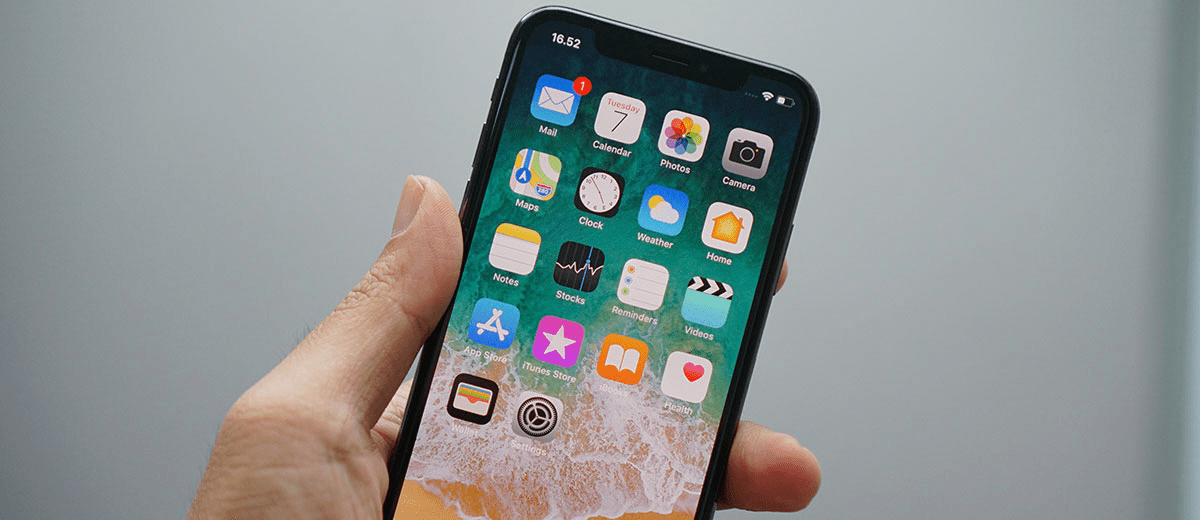
Однією з найчастіших проблем є ситуація, коли ви успішно активували функцію роздачі інтернету, але ваш ноутбук чи інший смартфон просто не бачать новостворену мережу в загальному списку доступних бездротових підключень. Це явище часто трапляється з новими моделями iPhone (починаючи з лінійки iPhone 12), які за замовчуванням роздають інтернет на сучасній частоті 5 ГГц. Хоча ця частота дійсно забезпечує значно вищу швидкість передачі даних, старі або бюджетні пристрої можуть її просто не підтримувати апаратно.
Щоб швидко виправити цю ситуацію, перейдіть у налаштування режиму модема на вашому iPhone та активуйте спеціальний перемикач «Максимальна сумісність» (Maximize Compatibility). Ця дія змусить смартфон примусово перемкнутися на стандартну і більш поширену частоту 2,4 ГГц, яку розпізнає абсолютна більшість сучасних і старих гаджетів. Слід обов’язково пам’ятати, що швидкість інтернету може трохи знизитися, але з’єднання гарантовано стане стабільнішим і доступним для всіх ваших девайсів.
Що робити, якщо підключення є, але інтернет не працює
Іноді пристрій цілком успішно підключається до Wi-Fi мережі вашого смартфона Apple, користувач вводить правильний пароль, але сторінки в браузері вперто не завантажуються, а біля іконки Wi-Fi з’являється тривожний знак оклику або напис «Без доступу до інтернету».
Перш за все, переконайтеся, що на самому iPhone є фактичний доступ до глобальної мережі: перевірте поточний баланс мобільного рахунку, залишок пакетних мегабайтів у вашому тарифі та загальну якість стільникового покриття (достатню кількість «паличок» зв’язку). Важливо знати, що деякі мобільні оператори навмисно блокують можливість безкоштовної роздачі інтернету або вимагають за активацію цієї послуги додаткову абонентську плату. Якщо ви абсолютно впевнені у своєму тарифному плані, спробуйте виконати найпростіші кроки для відновлення роботи мережі. По-перше, вимкніть і через кілька секунд знову увімкніть стільникові дані на смартфоні. По-друге, повністю перезавантажте як сам iPhone, так і пристрій, який ви намагаєтеся до нього підключити. Якщо навіть це не допомогло вирішити проблему, виконайте повне скидання налаштувань мережі на iPhone через меню загальних налаштувань. Зверніть увагу, що після виконання цієї кардинальної процедури вам неодмінно доведеться заново вводити паролі від усіх ваших раніше збережених домашніх та робочих Wi-Fi мереж.
Альтернативні способи роздачі інтернету: USB та Bluetooth
Якщо роздача інтернету через бездротову мережу Wi-Fi категорично відмовляється працювати стабільно, не варто передчасно засмучуватися, адже інженери Apple передбачили ще два надійні способи поділитися з’єднанням зі світом.
Підключення через звичайний USB-кабель — це найбільш стабільний, безпечний і швидкий варіант, який ідеально підходить для стаціонарних комп’ютерів та лептопів. Використовуючи оригінальний або сертифікований кабель Lightning або сучасний USB-C, підключіть ваш iPhone безпосередньо до комп’ютера. На екрані смартфона неодмінно з’явиться системний запит безпеки «Довіряти цьому комп’ютеру?» — обов’язково підтвердіть його. Цей метод не лише гарантує абсолютну відсутність радіоперешкод, які часто притаманні бездротовим мережам у багатоквартирних будинках, але й дозволяє заряджати смартфон безпосередньо під час роботи в мережі. Це вкрай важливо, адже використання смартфона як модема є дуже енергозатратною функцією і надзвичайно швидко розряджає акумулятор.
Підключення через інтерфейс Bluetooth чудово підійде для легкої синхронізації з іншими мобільними гаджетами або сучасними мультимедійними автомагнітолами. Хоча максимальна швидкість передачі даних буде відчутно нижчою, ніж через звичний Wi-Fi або дротовий кабель, цей спосіб є неймовірно енергоефективним і допоможе суттєво заощадити дорогоцінний заряд батареї вашого смартфона.
Як економити мобільний трафік під час роздачі
Коли ви підключаєте потужний ноутбук до мобільного інтернету, повноцінна операційна система комп’ютера сприймає це як звичайну домашню безлімітну широкосмугову мережу. Вона може без попередження почати автоматично завантажувати гігабайтні оновлення операційної системи, активно синхронізувати об’ємні файли через хмарні сховища або масово оновлювати встановлені додатки. Це з високою ймовірністю швидко призведе до того, що ваш місячний ліміт швидкісних гігабайтів повністю зникне за лічені хвилини роботи.
Щоб успішно уникнути таких вкрай неприємних фінансових сюрпризів, дотримуйтеся кількох простих правил. На комп’ютерах з операційною системою Windows обов’язково встановіть для створеної мережі вашого iPhone спеціальний статус «Лімітне підключення» у розширених налаштуваннях бездротової мережі. Це на системному рівні заборонить комп’ютеру завантажувати великі пакети даних. На комп’ютерах Mac наполегливо рекомендується тимчасово призупинити будь-яку фонову синхронізацію в хмарних сервісах. Також свідомо уникайте перегляду розважальних відеороликів чи фільмів у високій роздільній здатності, адже сучасний потоковий відеостримінг є головним «пожирачем» вашого мобільного трафіку. Знизьте якість відео до 480p або 720p — цього цілком достатньо для комфортного перегляду, але витрати дорогоцінних даних зменшаться у кілька разів.
Безпека вашої персональної точки доступу
Останній, але безумовно не менш важливий аспект експлуатації смартфонів у якості маршрутизаторів — це цифрова безпека та приватність вашого з’єднання. За жодних обставин ніколи не залишайте свою персональну точку доступу повністю відкритою для всіх охочих без захисного пароля. Хоча мобільна операційна система iOS завжди автоматично генерує досить складний і випадковий пароль при самому першому включенні цієї корисної функції, ви можете легко змінити його на більш зручний для запам’ятовування. Проте він все одно обов’язково має бути достатньо надійним (рекомендується використовувати мінімум 8-10 символів, включаючи як цифри, так і літери різного регістру). Якщо під час роботи ви раптом помітили, що швидкість інтернету несподівано стала дуже повільною, а кількість поточних підключених пристроїв, що наочно відображається у верхній частині екрана вашого iPhone, виявилася більшою, ніж ви очікували, вам слід негайно змінити пароль режиму модема. Ця проста дія миттєво відключить усіх несанкціонованих користувачів і надійно захистить ваш оплачений інтернет-трафік.